Bài viết
Giữ các thẻ mã vạch ở một nơi và mở nhanh khi thanh toán. Store Cards được xây dựng cho thẻ khách hàng thân thiết, thẻ giảm giá, thẻ thưởng, thẻ thành viên và thẻ cửa hàng hằng ngày — những thẻ nên dễ tìm hơn một ảnh chụp màn hình.
Khám phá các cách chính mọi người dùng Store Cards trên iPhone: quét mã vạch, thêm thẻ khách hàng thân thiết vào Apple Wallet, sắp xếp thẻ thưởng và so sánh lựa chọn thay thế.
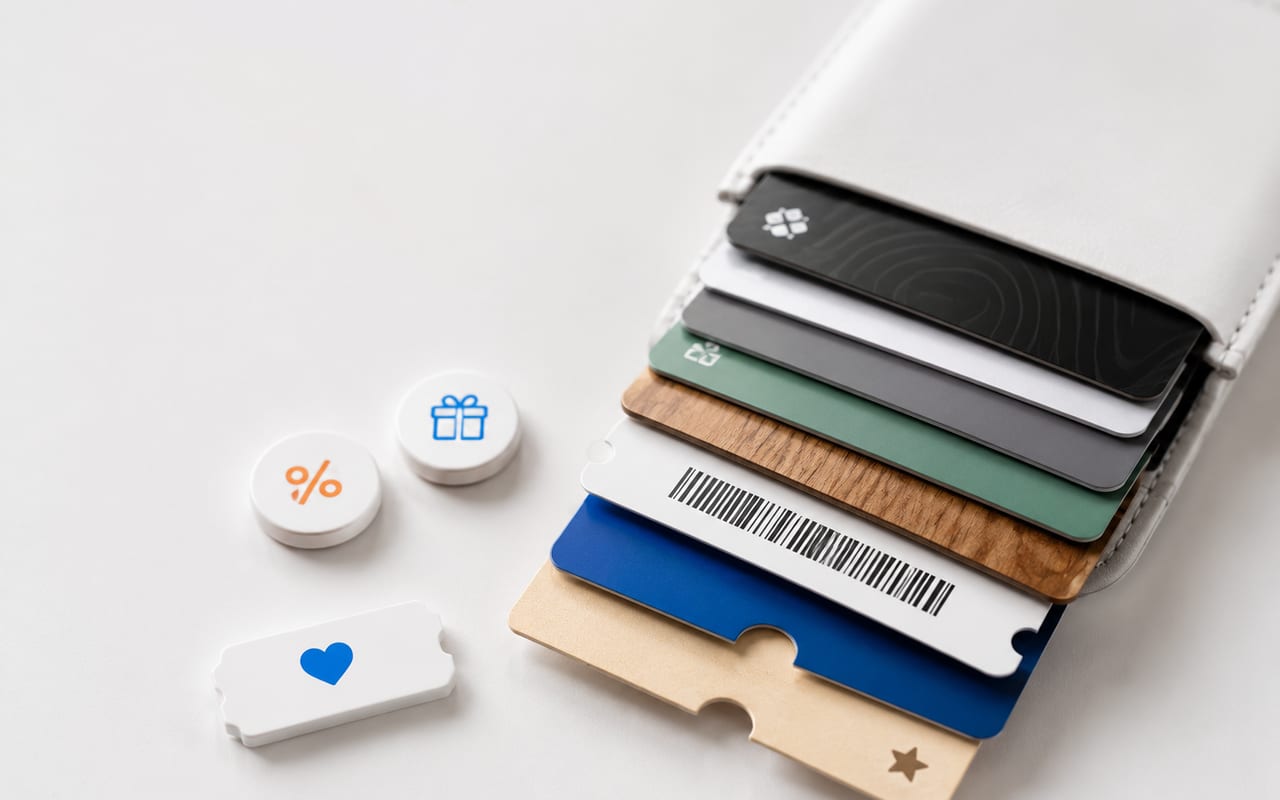
Guide
Store Cards – Wallet Pass: Tất cả thẻ khách hàng thân thiết trong một ứng dụng
Lưu thẻ khách hàng thân thiết, thẻ thưởng và thẻ mã vạch trên iPhone. Xuất các thẻ đã chọn sang Apple Wallet khi đó là cách dùng thuận tiện hơn.
Trang liên quan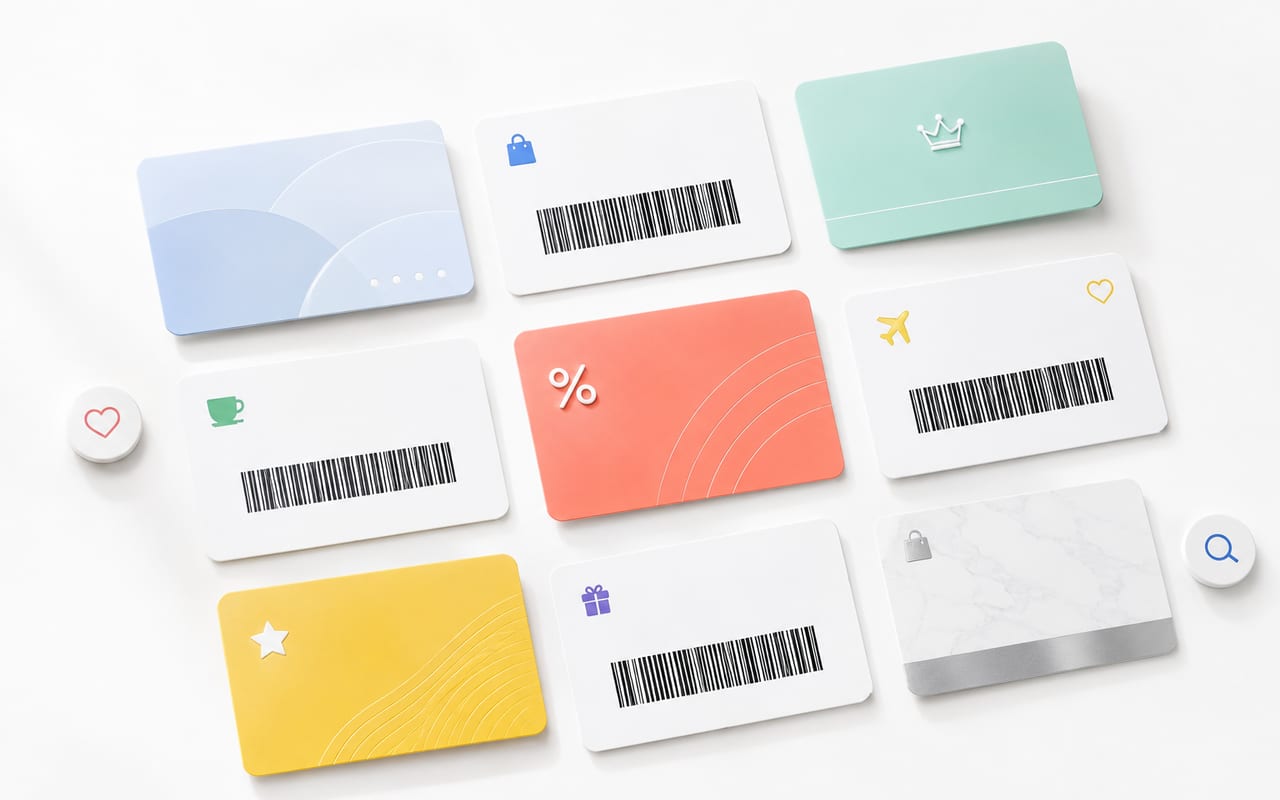
Guide
Tất cả thẻ khách hàng thân thiết trong một ứng dụng | Store Cards
Lưu thẻ khách hàng thân thiết, thẻ thưởng và thẻ mã vạch trên iPhone. Xuất các thẻ đã chọn sang Apple Wallet khi đó là cách dùng thuận tiện hơn.
Trang liên quan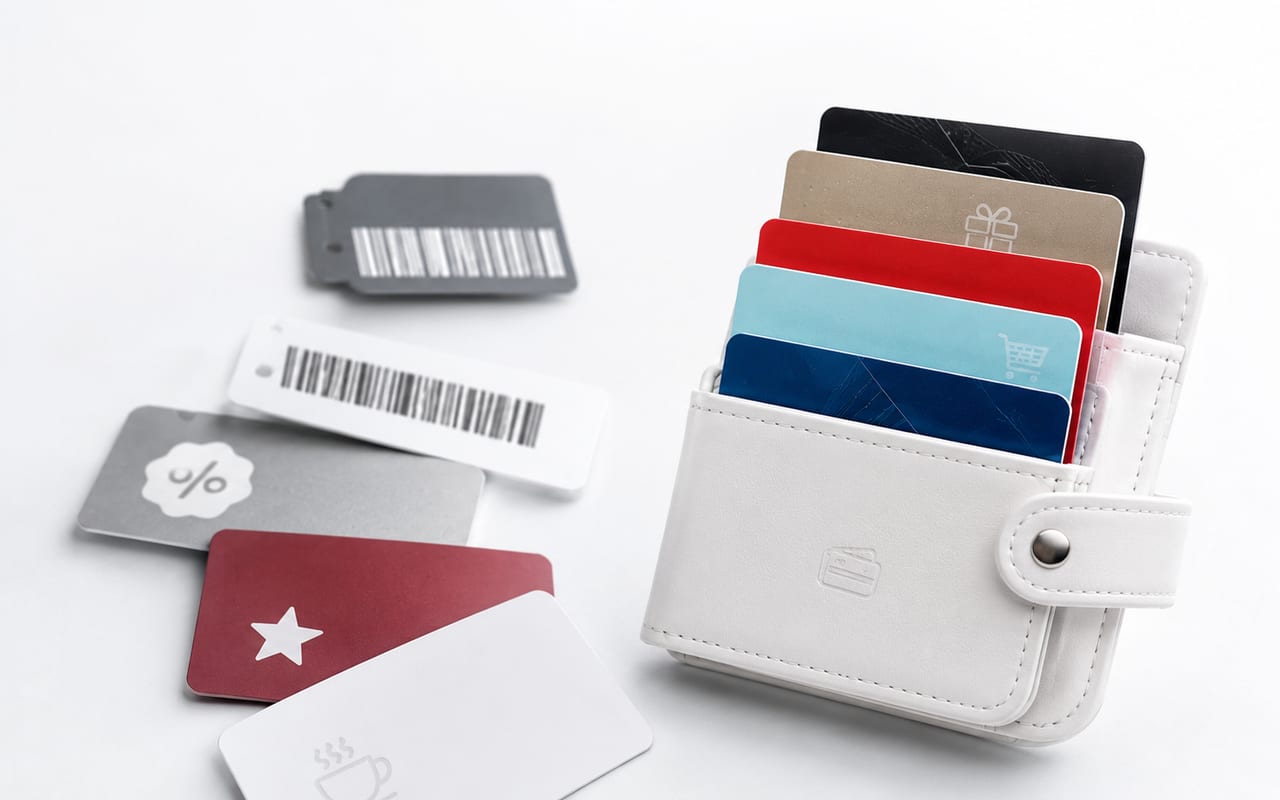
Guide
Ví thẻ cho Apple Wallet, thẻ khách hàng thân thiết, phần thưởng và thẻ cửa hàng | Store Cards
Giữ các thẻ mã vạch ở một nơi và mở nhanh khi thanh toán. Store Cards được xây dựng cho thẻ khách hàng thân thiết, thẻ giảm giá, thẻ thưởng, thẻ thành viên và thẻ cửa hàng hằng ngày — những thẻ nên dễ tìm hơn một ảnh chụp màn hình.
Trang liên quan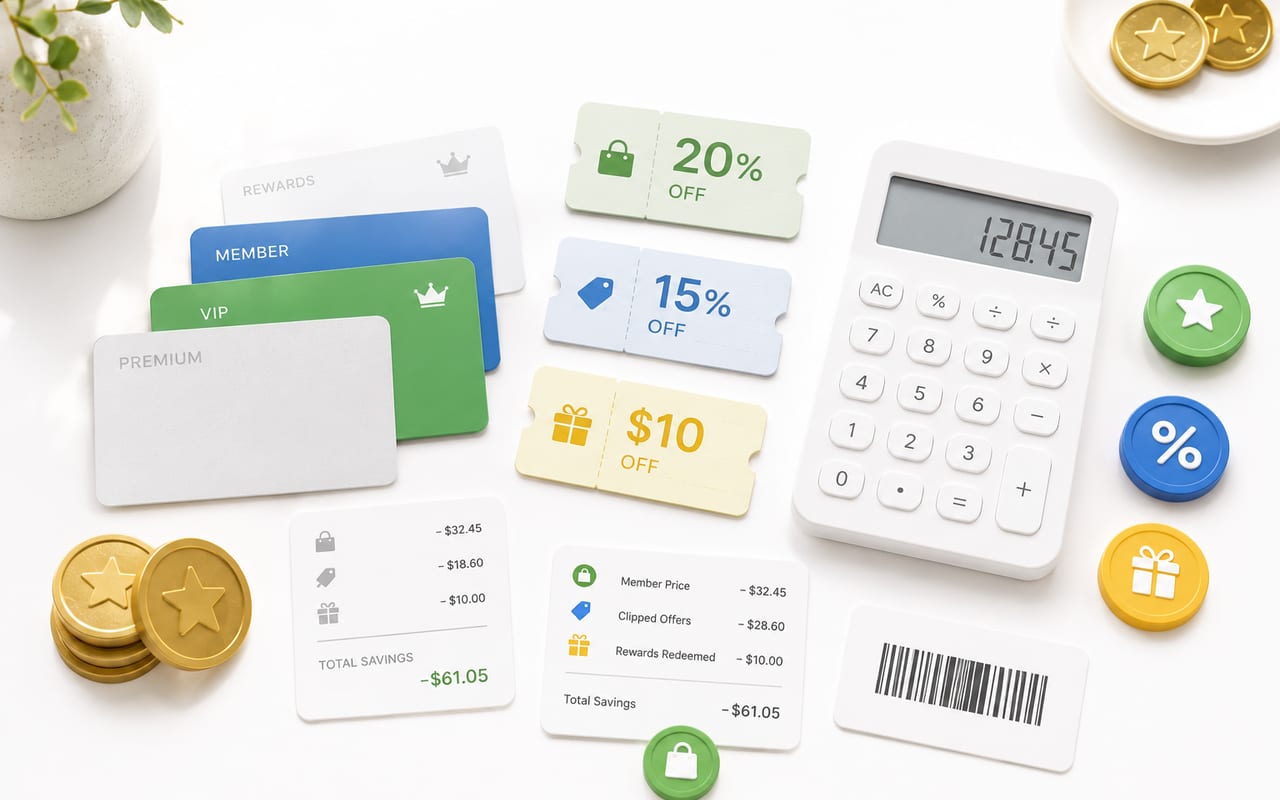
Calculator
Máy tính tiết kiệm từ thẻ khách hàng thân thiết
Ước tính giá thành viên, ưu đãi đã lưu và phần thưởng có thể quy đổi bị bỏ lỡ từ thói quen mua sắm của bạn.
Trang liên quan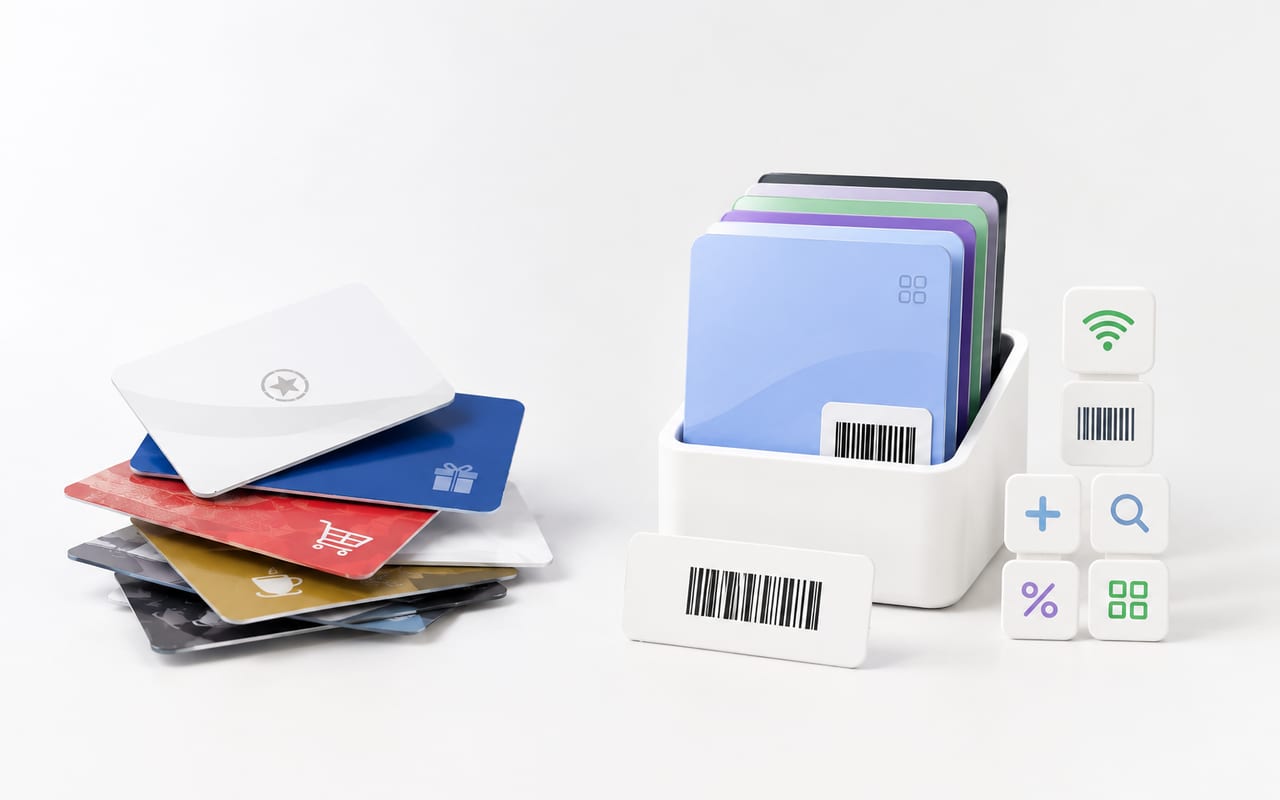
Migration guide
Ứng dụng thay thế Stocard cho iPhone: Store Cards
Bạn đang chuyển từ Stocard hoặc một ứng dụng khác? Hãy nhập ảnh chụp màn hình và mang theo các thẻ của mình mà không cần thêm từng cái một. Đây là một trong những cách dễ nhất để dựng lại ví thẻ sau khi đổi ứng dụng hoặc đổi điện thoại. Lưu trữ, sắp xếp và sử dụng thẻ thương hiệu mà không cần nhựa. Xuất sang Apple Wallet và truy cập trên iPhone hoặc Apple Watch.
Trang liên quan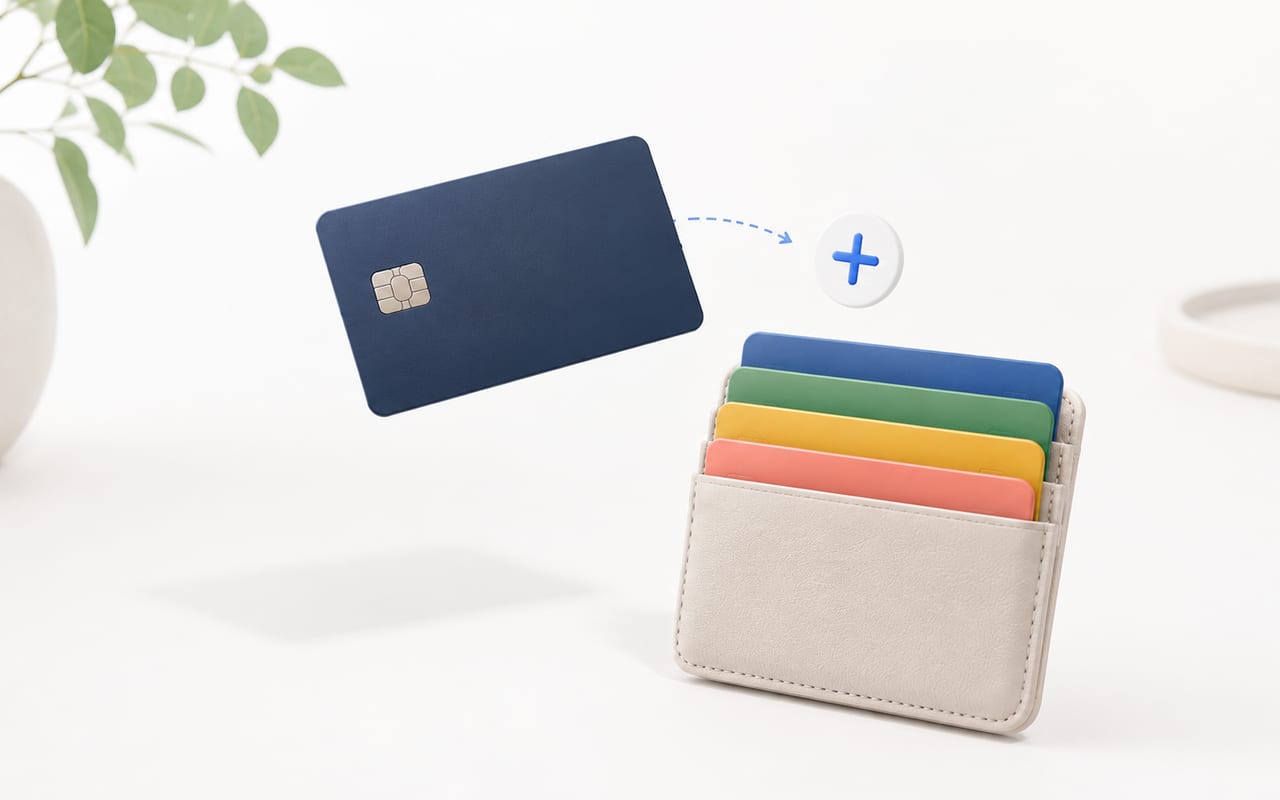
Wallet guide
Cách thêm thẻ vào Apple Wallet: Store Cards
Công cụ tạo thuận tiện để thêm tất cả chi tiết cần thiết. Sử dụng thẻ trên iPhone hoặc Apple Watch. Lưu trữ, sắp xếp và sử dụng thẻ thương hiệu mà không cần nhựa. Xuất sang Apple Wallet và truy cập trên iPhone hoặc Apple Watch.
Trang liên quan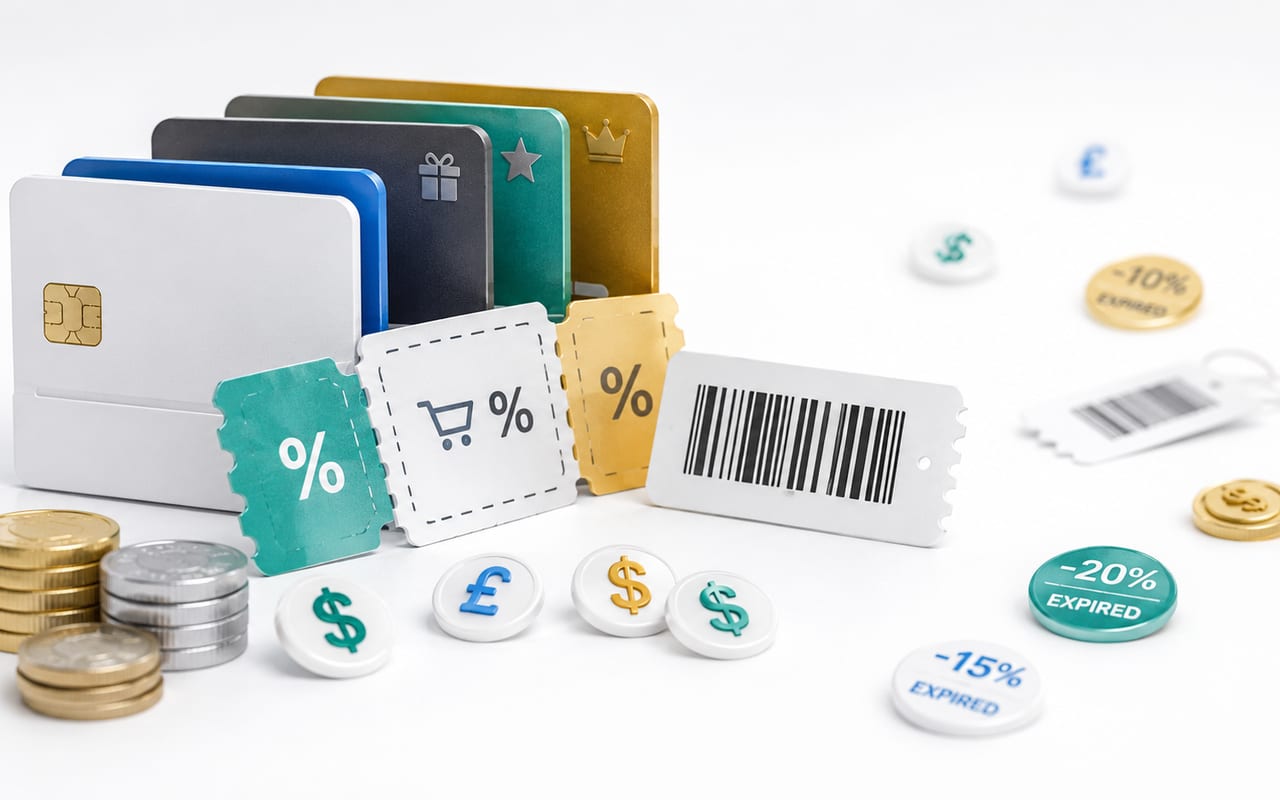
Savings guide
Bạn mất bao nhiêu tiền nếu không dùng thẻ khách hàng thân thiết: Store Cards
Thiếu thẻ khách hàng thân thiết có thể khiến bạn bỏ lỡ giảm giá, điểm, cashback hoặc giá thành viên tại những cửa hàng bạn vốn đã ghé. Lưu trữ, sắp xếp và sử dụng thẻ thương hiệu mà không cần nhựa. Xuất sang Apple Wallet và truy cập trên iPhone hoặc Apple Watch.
Trang liên quan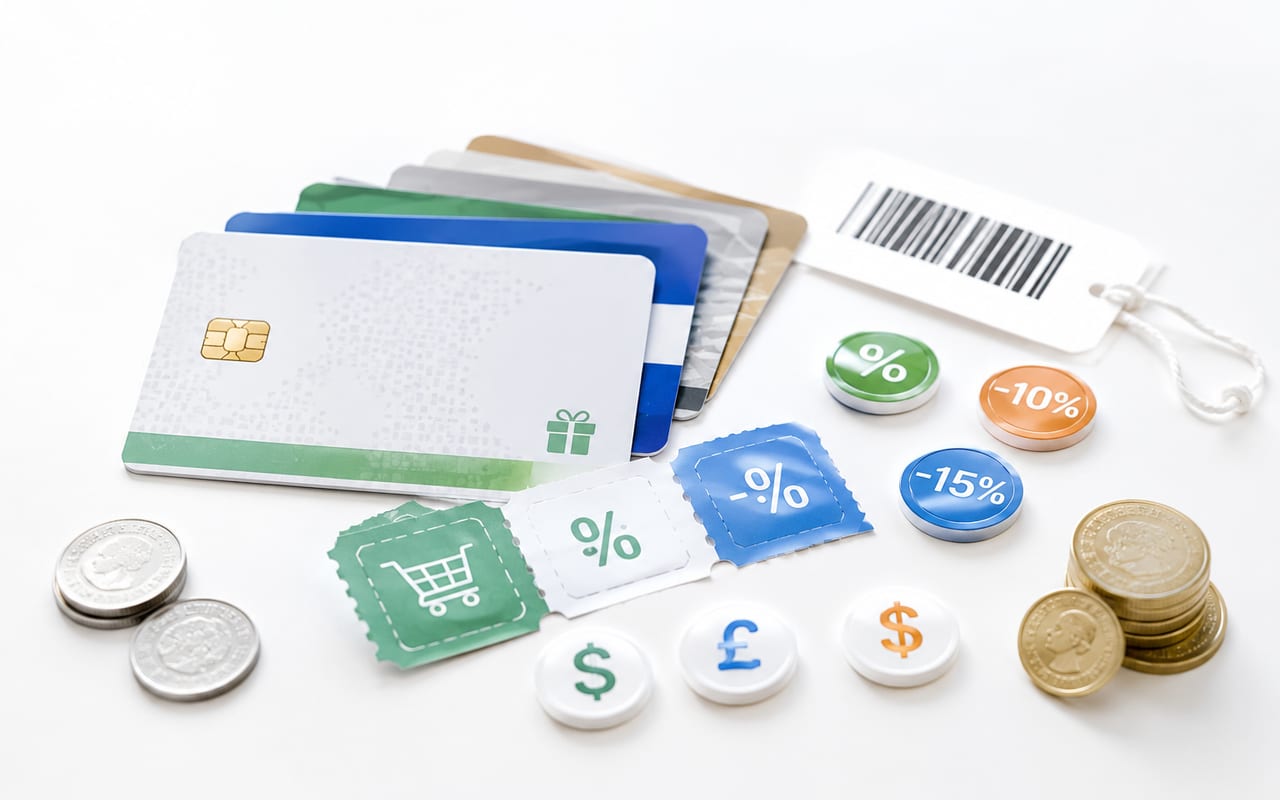
Wallet guide
Wallet Pass cho thẻ khách hàng thân thiết: Store Cards
Công cụ tạo thuận tiện để thêm tất cả chi tiết cần thiết. Sử dụng thẻ trên iPhone hoặc Apple Watch. Lưu trữ, sắp xếp và sử dụng thẻ thương hiệu mà không cần nhựa. Xuất sang Apple Wallet và truy cập trên iPhone hoặc Apple Watch.
Trang liên quan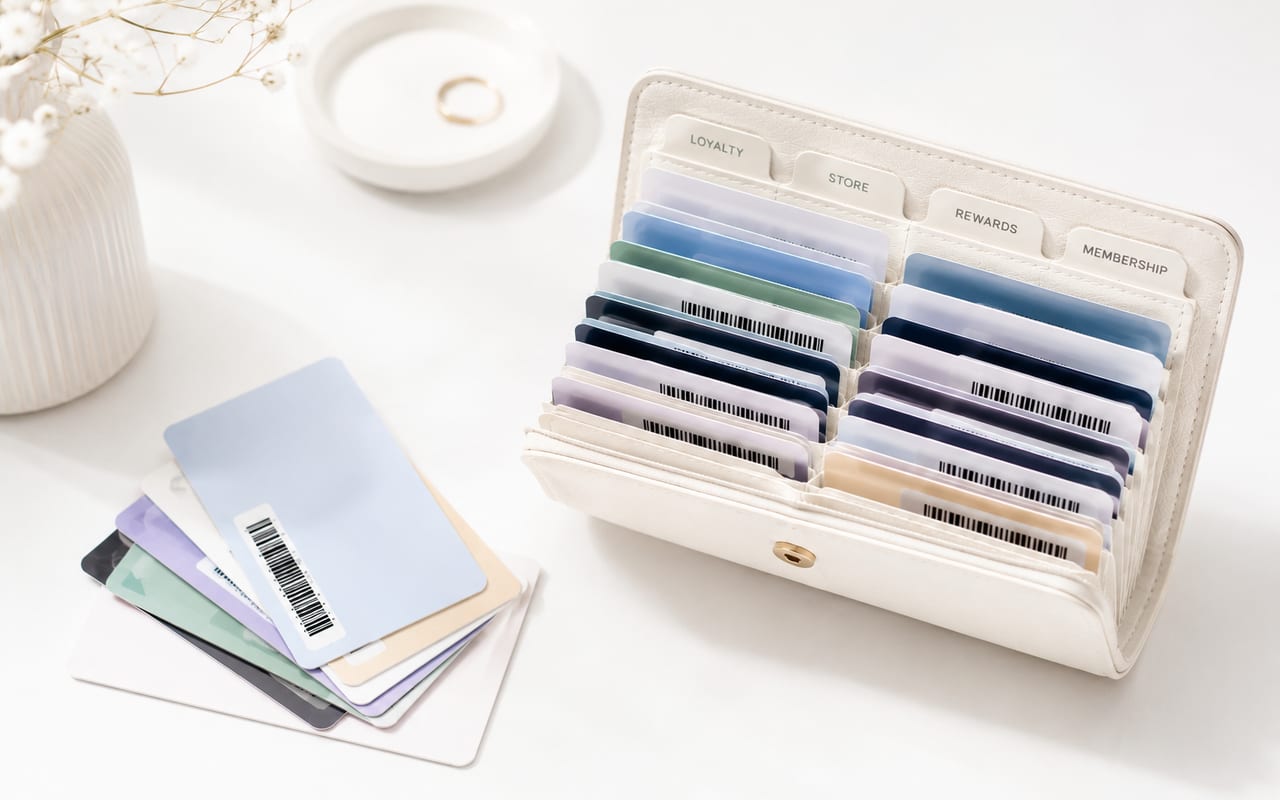
Organizer guide
Ví thẻ và trình sắp xếp thẻ cửa hàng: Store Cards
Lưu thẻ tích điểm, thẻ giảm giá, thẻ thưởng, thẻ cashback và thẻ cửa hàng ở cùng một nơi. Thay vì phải lục tìm giữa thẻ nhựa hoặc các ứng dụng cũ, bạn có một nơi sắp xếp rõ ràng để dùng mỗi ngày. Lưu trữ, sắp xếp và sử dụng thẻ thương hiệu mà không cần nhựa. Xuất sang Apple Wallet và truy cập trên iPhone hoặc Apple Watch.
Trang liên quan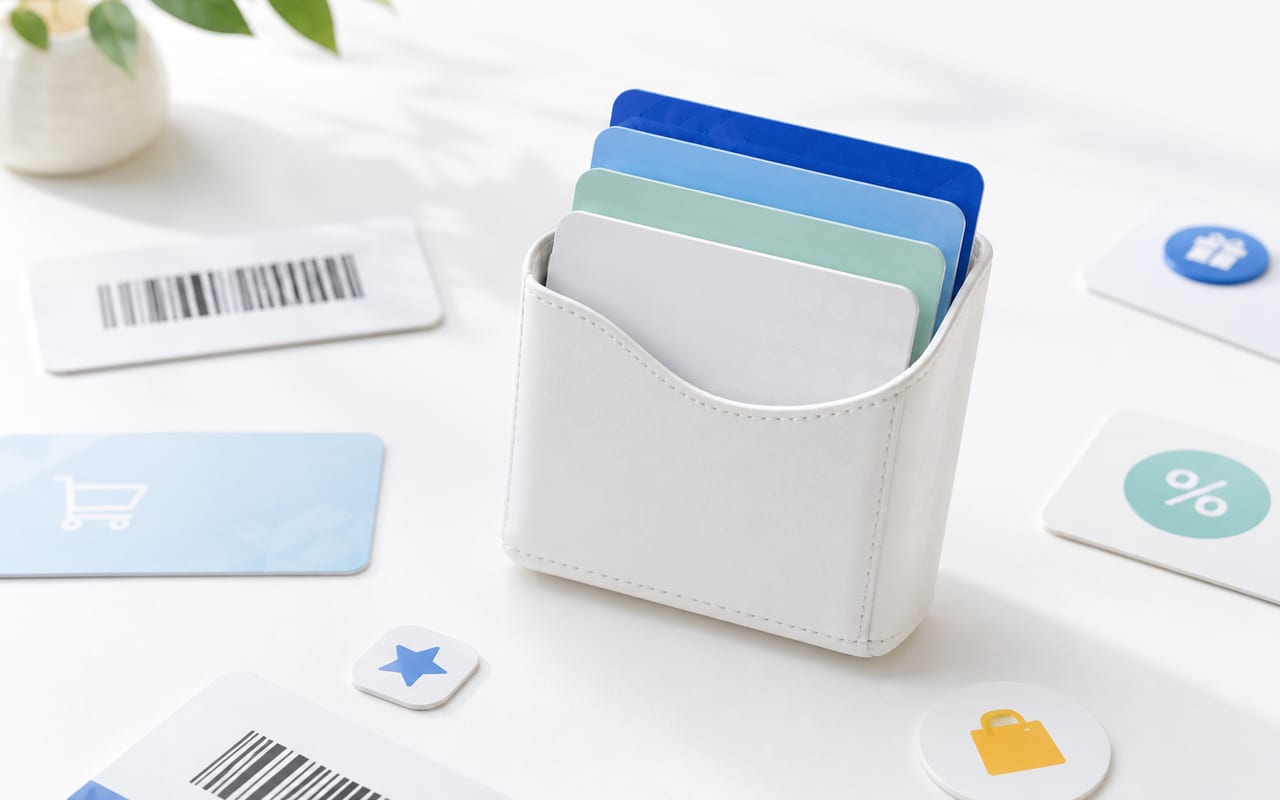
Setup guide
Cardholder kỹ thuật số cho thẻ khách hàng thân thiết: Store Cards
Dù bạn dùng thẻ tích điểm khi đi siêu thị, thẻ hội viên phòng gym hay ứng dụng phần thưởng cho các lần mua sắm thường xuyên, mọi thứ vẫn luôn dễ tìm. Đây là cách đơn giản để lưu thông tin thẻ, quản lý ưu đãi và giữ các giảm giá cần dùng luôn sẵn sàng. Lưu trữ, sắp xếp và sử dụng thẻ thương hiệu mà không cần nhựa. Xuất sang Apple Wallet và truy cập trên iPhone hoặc Apple Watch.
Trang liên quan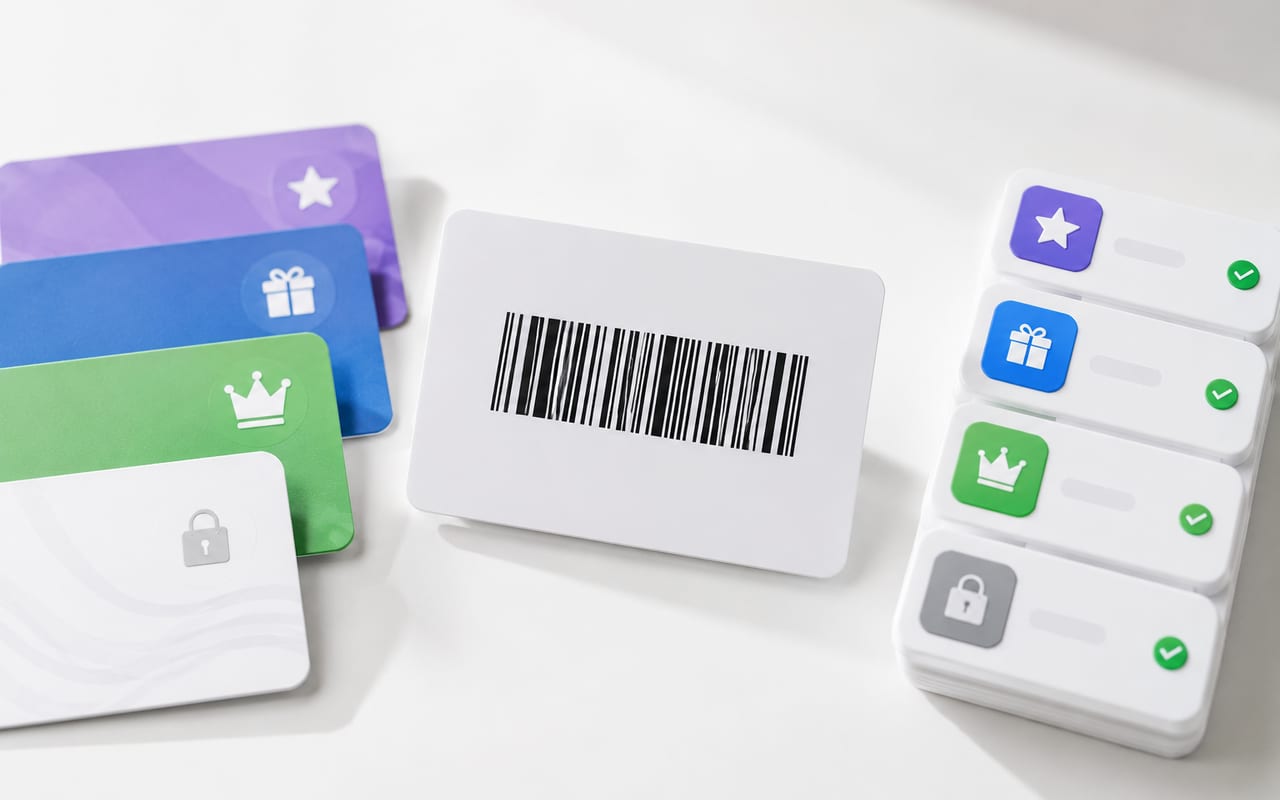
Scanner guide
Máy quét thẻ khách hàng thân thiết: Store Cards
Việc thêm thẻ không nên mất nhiều thời gian hơn lúc sử dụng thẻ. Với trình quét tích hợp, bạn có thể đọc nhanh mã vạch và lưu thẻ mới chỉ bằng vài lần chạm. Tính năng này được thiết kế để thao tác nhanh, nhất là khi bạn muốn chuyển nhiều thẻ cùng lúc. Lưu trữ, sắp xếp và sử dụng thẻ thương hiệu mà không cần nhựa. Xuất sang Apple Wallet và truy cập trên iPhone hoặc Apple Watch.
Trang liên quan