Store Cards
कार्ड वॉलेट और स्टोर कार्ड ऑर्गनाइज़र — Store Cards
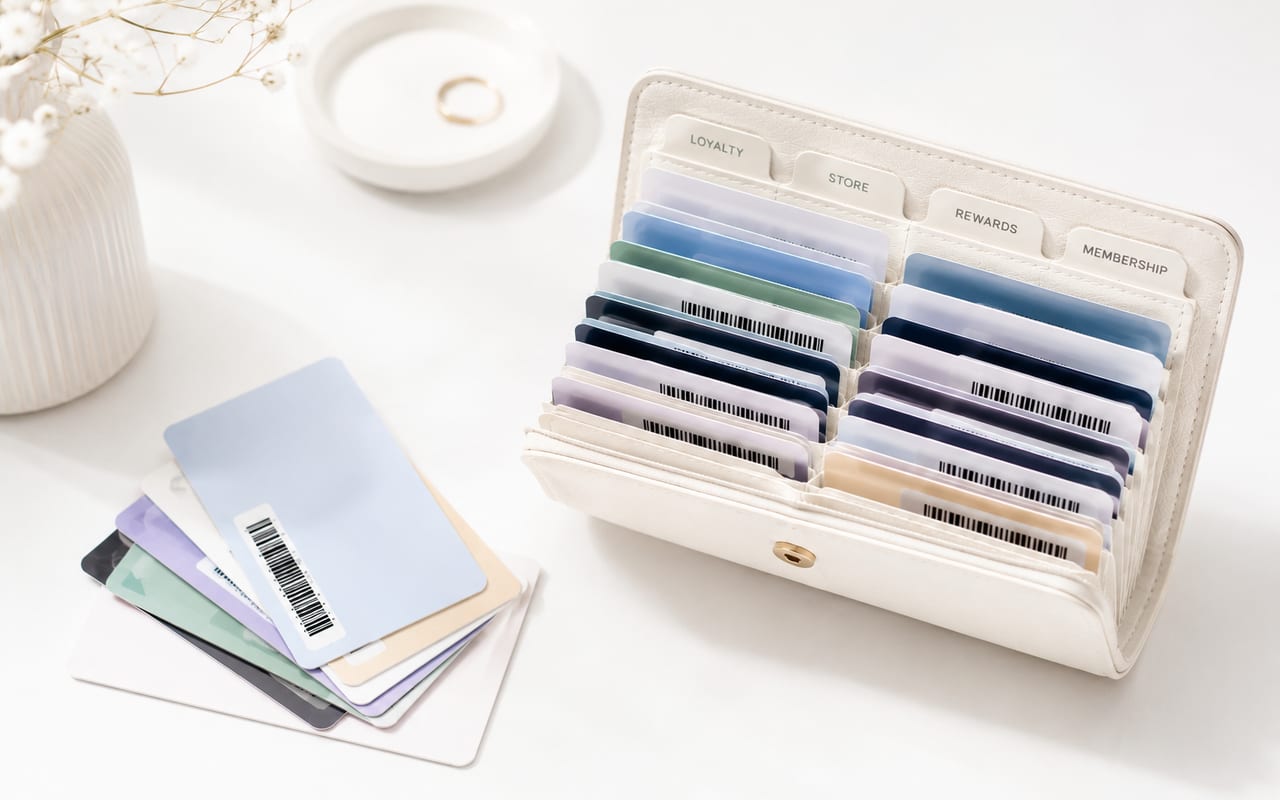
लॉयल्टी कार्ड, डिस्काउंट कार्ड, रिवॉर्ड कार्ड, कैशबैक कार्ड और स्टोर कार्ड एक जगह सहेजें। प्लास्टिक कार्ड या पुराने ऐप्स में खोजने के बजाय, आपको एक साफ़ लॉयल्टी कार्ड ऑर्गनाइज़र मिलता है जो रोज़मर्रा की खरीदारी के लिए व्यावहारिक कार्ड वॉलेट की तरह काम करता है। iPhone पर लॉयल्टी कार्ड, रिवॉर्ड कार्ड और बारकोड कार्ड सहेजें। जब कार्ड इस्तेमाल करने का आसान तरीका हो, तो चुने हुए कार्ड Apple Wallet में एक्सपोर्ट करें।
कार्ड वॉलेट और स्टोर कार्ड ऑर्गनाइज़र
लॉयल्टी कार्ड, डिस्काउंट कार्ड, रिवॉर्ड कार्ड, कैशबैक कार्ड और स्टोर कार्ड एक जगह सहेजें। प्लास्टिक कार्ड या पुराने ऐप्स में खोजने के बजाय, आपको एक साफ़ लॉयल्टी कार्ड ऑर्गनाइज़र मिलता है जो रोज़मर्रा की खरीदारी के लिए व्यावहारिक कार्ड वॉलेट की तरह काम करता है।
iPhone पर लॉयल्टी कार्ड, रिवॉर्ड कार्ड और बारकोड कार्ड सहेजें। जब कार्ड इस्तेमाल करने का आसान तरीका हो, तो चुने हुए कार्ड Apple Wallet में एक्सपोर्ट करें।
बारकोड से कार्ड जोड़ें
कार्ड जोड़ना उसे इस्तेमाल करने से ज़्यादा कठिन नहीं लगना चाहिए। बिल्ट-इन कार्ड स्कैनर से आप बारकोड विवरण स्कैन कर सकते हैं, कार्ड का नाम रख सकते हैं और उसे ऐसी जगह सहेज सकते हैं जहाँ वह फिर मिल जाए।
ब्रांड पहचान और लोगो खोज टाइपिंग कम कर सकती है, जबकि क्या सहेजना है इसका नियंत्रण आपके पास रहता है।
Apple Wallet में एक्सपोर्ट करें
जब कार्ड का फ़ॉर्मैट और आपका चेकआउट तरीका सही हो, तो चुने हुए कार्ड Wallet pass के रूप में तैयार करें।
Apple Wallet में कार्ड जोड़ना है? Store Cards बारकोड और कार्ड विवरण सहेजने के बाद चुने हुए कार्ड Apple Wallet में निर्यात के लिए तैयार करने देता है। हर लॉयल्टी कार्ड Wallet में नहीं होना चाहिए, इसलिए सुरक्षित तरीका है पहले कार्ड की जाँच करना और केवल वही कार्ड एक्सपोर्ट करना जहाँ Wallet pass समझ में आता है।
कार्ड वॉलेट और स्टोर कार्ड ऑर्गनाइज़र
iPhone पर लॉयल्टी कार्ड, रिवॉर्ड कार्ड और बारकोड कार्ड सहेजें। जब कार्ड इस्तेमाल करने का आसान तरीका हो, तो चुने हुए कार्ड Apple Wallet में एक्सपोर्ट करें।
- 1
बारकोड से कार्ड जोड़ें
कार्ड जोड़ना उसे इस्तेमाल करने से ज़्यादा कठिन नहीं लगना चाहिए। बिल्ट-इन कार्ड स्कैनर से आप बारकोड विवरण स्कैन कर सकते हैं, कार्ड का नाम रख सकते हैं और उसे ऐसी जगह सहेज सकते हैं जहाँ वह फिर मिल जाए।
- 2
स्क्रीनशॉट से फिर से बनाएं
Stocard या किसी दूसरे ऐप से आ रहे हैं? जब आप अपनी कार्ड लाइब्रेरी फिर बना रहे हों, तो स्क्रीनशॉट उपयोगी कच्चा डेटा हो सकते हैं। उन कार्डों से शुरू करें जिन्हें आप सच में इस्तेमाल करते हैं, उन्हें इम्पोर्ट या स्कैन करें और सहेजने से पहले हर बारकोड जाँचें।
- 3
Apple Wallet में एक्सपोर्ट करें
जब कार्ड का फ़ॉर्मैट और आपका चेकआउट तरीका सही हो, तो चुने हुए कार्ड Wallet pass के रूप में तैयार करें।
Store Cards
Store Cards डाउनलोड करें
iPhone पर लॉयल्टी कार्ड, रिवॉर्ड कार्ड और बारकोड कार्ड सहेजें। जब कार्ड इस्तेमाल करने का आसान तरीका हो, तो चुने हुए कार्ड Apple Wallet में एक्सपोर्ट करें।
अक्सर पूछे जाने वाले सवाल
इसके बारे में क्या जानना चाहिए कार्ड वॉलेट और स्टोर कार्ड ऑर्गनाइज़र?
लॉयल्टी कार्ड, डिस्काउंट कार्ड, रिवॉर्ड कार्ड, कैशबैक कार्ड और स्टोर कार्ड एक जगह सहेजें। प्लास्टिक कार्ड या पुराने ऐप्स में खोजने के बजाय, आपको एक साफ़ लॉयल्टी कार्ड ऑर्गनाइज़र मिलता है जो रोज़मर्रा की खरीदारी के लिए व्यावहारिक कार्ड वॉलेट की तरह काम करता है।
इसके बारे में क्या जानना चाहिए Apple Wallet?
जब कार्ड का फ़ॉर्मैट और आपका चेकआउट तरीका सही हो, तो चुने हुए कार्ड Wallet pass के रूप में तैयार करें। Apple Wallet में कार्ड जोड़ना है? Store Cards बारकोड और कार्ड विवरण सहेजने के बाद चुने हुए कार्ड Apple Wallet में निर्यात के लिए तैयार करने देता है। हर लॉयल्टी कार्ड Wallet में नहीं होना चाहिए, इसलिए सुरक्षित तरीका है पहले कार्ड की जाँच करना और केवल वही कार्ड एक्सपोर्ट करना जहाँ Wallet pass समझ में आता है।
इसके बारे में क्या जानना चाहिए लॉयल्टी कार्ड स्कैनर?
कार्ड जोड़ना उसे इस्तेमाल करने से ज़्यादा कठिन नहीं लगना चाहिए। बिल्ट-इन कार्ड स्कैनर से आप बारकोड विवरण स्कैन कर सकते हैं, कार्ड का नाम रख सकते हैं और उसे ऐसी जगह सहेज सकते हैं जहाँ वह फिर मिल जाए। ब्रांड पहचान और लोगो खोज टाइपिंग कम कर सकती है, जबकि क्या सहेजना है इसका नियंत्रण आपके पास रहता है।
संबंधित पेज
Apple Wallet में कार्ड कैसे जोड़ें: Store Cards
जब कार्ड का फ़ॉर्मैट और आपका चेकआउट तरीका सही हो, तो चुने हुए कार्ड Wallet pass के रूप में तैयार करें। iPhone पर लॉयल्टी कार्ड, रिवॉर्ड कार्ड और बारकोड कार्ड सहेजें। जब कार्ड इस्तेमाल करने का आसान तरीका हो, तो चुने हुए कार्ड Apple Wallet में एक्सपोर्ट करें।
लॉयल्टी कार्ड के बिना कितना पैसा छूटता है: Store Cards
छूटे हुए लॉयल्टी कार्ड उन स्टोरों में छूट, पॉइंट, कैशबैक या सदस्य कीमतें खोने का कारण बन सकते हैं जहाँ आप पहले से खरीदारी करते हैं। iPhone पर लॉयल्टी कार्ड, रिवॉर्ड कार्ड और बारकोड कार्ड सहेजें। जब कार्ड इस्तेमाल करने का आसान तरीका हो, तो चुने हुए कार्ड Apple Wallet में एक्सपोर्ट करें।
लॉयल्टी कार्ड के लिए Wallet Pass: Store Cards
जब कार्ड का फ़ॉर्मैट और आपका चेकआउट तरीका सही हो, तो चुने हुए कार्ड Wallet pass के रूप में तैयार करें। iPhone पर लॉयल्टी कार्ड, रिवॉर्ड कार्ड और बारकोड कार्ड सहेजें। जब कार्ड इस्तेमाल करने का आसान तरीका हो, तो चुने हुए कार्ड Apple Wallet में एक्सपोर्ट करें।
लॉयल्टी कार्ड के लिए डिजिटल कार्डहोल्डर: Store Cards
जब आपको कार्ड चाहिए, वे उपलब्ध होने चाहिए। ऐप ऑफ़लाइन लॉयल्टी कार्ड का समर्थन करता है, इसलिए सहेजे गए Wallet pass और बारकोड कमजोर या अनुपलब्ध कनेक्शन में भी उपलब्ध रहते हैं। iPhone पर लॉयल्टी कार्ड, रिवॉर्ड कार्ड और बारकोड कार्ड सहेजें। जब कार्ड इस्तेमाल करने का आसान तरीका हो, तो चुने हुए कार्ड Apple Wallet में एक्सपोर्ट करें।
लॉयल्टी कार्ड स्कैनर: Store Cards
कार्ड जोड़ना उसे इस्तेमाल करने से ज़्यादा कठिन नहीं लगना चाहिए। बिल्ट-इन कार्ड स्कैनर से आप बारकोड विवरण स्कैन कर सकते हैं, कार्ड का नाम रख सकते हैं और उसे ऐसी जगह सहेज सकते हैं जहाँ वह फिर मिल जाए। iPhone पर लॉयल्टी कार्ड, रिवॉर्ड कार्ड और बारकोड कार्ड सहेजें। जब कार्ड इस्तेमाल करने का आसान तरीका हो, तो चुने हुए कार्ड Apple Wallet में एक्सपोर्ट करें।
iPhone के लिए Stocard विकल्प: Store Cards
Stocard या किसी दूसरे ऐप से आ रहे हैं? जब आप अपनी कार्ड लाइब्रेरी फिर बना रहे हों, तो स्क्रीनशॉट उपयोगी कच्चा डेटा हो सकते हैं। उन कार्डों से शुरू करें जिन्हें आप सच में इस्तेमाल करते हैं, उन्हें इम्पोर्ट या स्कैन करें और सहेजने से पहले हर बारकोड जाँचें। iPhone पर लॉयल्टी कार्ड, रिवॉर्ड कार्ड और बारकोड कार्ड सहेजें। जब कार्ड इस्तेमाल करने का आसान तरीका हो, तो चुने हुए कार्ड Apple Wallet में एक्सपोर्ट करें।