Store Cards
Skener věrnostních karet — Store Cards
Přidání karty by nemělo být těžší než její použití. S vestavěným skenerem karet můžete načíst údaje z čárového kódu, kartu pojmenovat a uložit ji na místo, kde ji znovu najdete. Ukládejte věrnostní karty, karty odměn a karty s čárovými kódy na iPhonu. Vybrané karty exportujte do Apple Wallet, když je to snazší způsob použití.
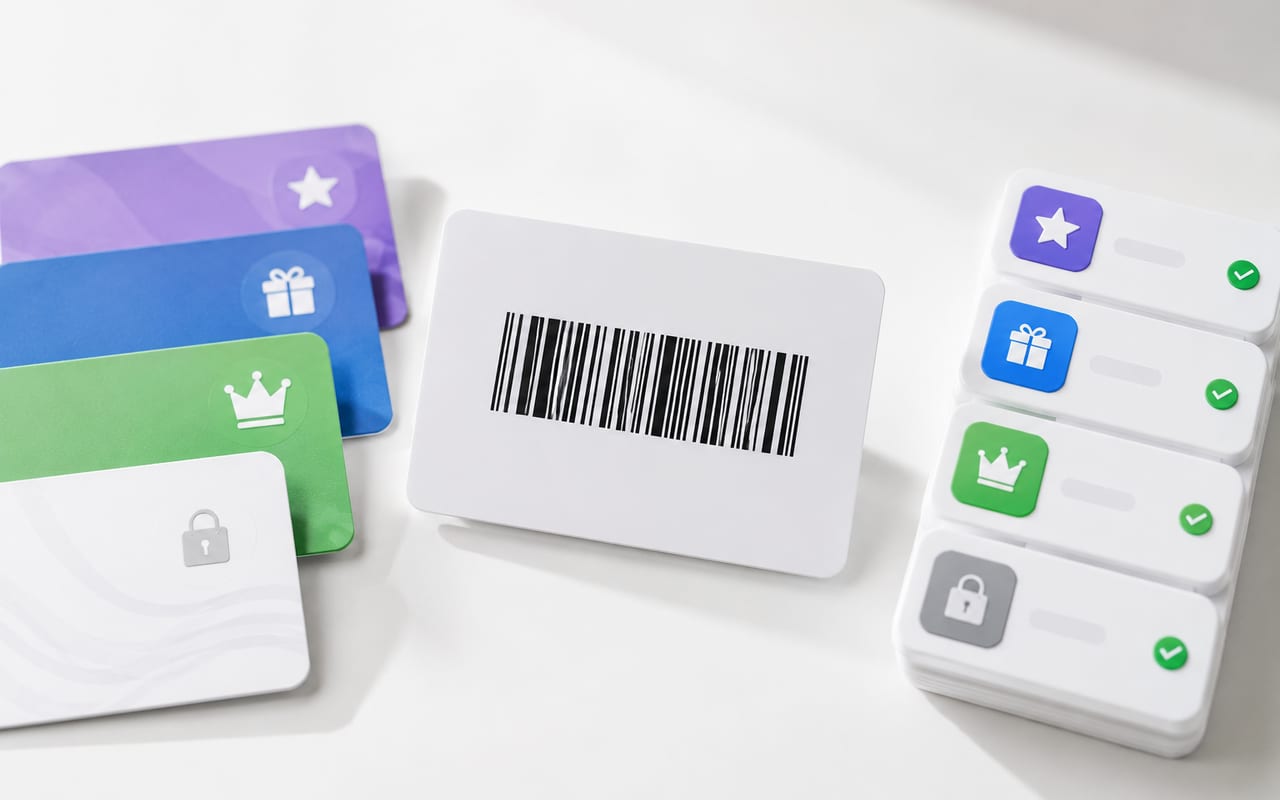
Skener věrnostních karet
Přidání karty by nemělo být těžší než její použití. S vestavěným skenerem karet můžete načíst údaje z čárového kódu, kartu pojmenovat a uložit ji na místo, kde ji znovu najdete.
Nastavení karty s pomocí AI
Rozpoznání značky a vyhledání loga může omezit psaní, zatímco vy máte pořád kontrolu nad tím, co se uloží.
Store Cards spojuje přidání z čárového kódu, obnovu ze snímků obrazovky, nastavení s pomocí AI a export do Apple Wallet pro vybrané karty.
Obnovte sbírku ze snímků obrazovky
Přecházíte ze Stocardu nebo jiné aplikace? Snímky obrazovky mohou být užitečný podklad, když znovu budujete knihovnu karet. Začněte kartami, které opravdu používáte, importujte je nebo naskenujte a před uložením zkontrolujte každý čárový kód.
Store Cards
Stáhnout Store Cards
Ukládejte věrnostní karty, karty odměn a karty s čárovými kódy na iPhonu. Vybrané karty exportujte do Apple Wallet, když je to snazší způsob použití.
Časté dotazy
Co je dobré vědět o Skener věrnostních karet?
Přidání karty by nemělo být těžší než její použití. S vestavěným skenerem karet můžete načíst údaje z čárového kódu, kartu pojmenovat a uložit ji na místo, kde ji znovu najdete. Rozpoznání značky a vyhledání loga může omezit psaní, zatímco vy máte pořád kontrolu nad tím, co se uloží.
Co je dobré vědět o Apple Wallet?
Připravte vybrané karty jako Wallet passes, pokud tento formát dává smysl pro kartu i vaše placení u pokladny. Potřebujete přidat kartu do Apple Wallet? Store Cards vám umožní připravit vybrané karty pro export do Walletu poté, co uložíte čárový kód a údaje karty. Ne každá věrnostní karta patří do Walletu, takže bezpečnější postup je kartu nejdřív zkontrolovat a exportovat jen ty karty, u kterých Wallet pass dává smysl.
Co je dobré vědět o Skener věrnostních karet?
Přidání karty by nemělo být těžší než její použití. S vestavěným skenerem karet můžete načíst údaje z čárového kódu, kartu pojmenovat a uložit ji na místo, kde ji znovu najdete. Rozpoznání značky a vyhledání loga může omezit psaní, zatímco vy máte pořád kontrolu nad tím, co se uloží.
Související stránky
Peněženka a organizér karet obchodů: Store Cards
Ukládejte věrnostní karty, slevové karty, karty odměn, cashback karty a karty obchodů na jedno místo. Místo hledání mezi plastovými kartami nebo starými aplikacemi získáte přehledný organizér věrnostních karet, který funguje jako praktická peněženka na každodenní nákupy. Ukládejte věrnostní karty, karty odměn a karty s čárovými kódy na iPhonu. Vybrané karty exportujte do Apple Wallet, když je to snazší způsob použití.
Digitální držák věrnostních karet: Store Cards
Vaše karty by měly být dostupné ve chvíli, kdy je potřebujete. Aplikace podporuje offline věrnostní karty, takže uložené passy a čárové kódy zůstávají dostupné i při slabém nebo chybějícím připojení. Ukládejte věrnostní karty, karty odměn a karty s čárovými kódy na iPhonu. Vybrané karty exportujte do Apple Wallet, když je to snazší způsob použití.
Jak přidat kartu do Apple Wallet: Store Cards
Připravte vybrané karty jako Wallet passes, pokud tento formát dává smysl pro kartu i vaše placení u pokladny. Ukládejte věrnostní karty, karty odměn a karty s čárovými kódy na iPhonu. Vybrané karty exportujte do Apple Wallet, když je to snazší způsob použití.
Wallet Pass pro věrnostní karty: Store Cards
Připravte vybrané karty jako Wallet passes, pokud tento formát dává smysl pro kartu i vaše placení u pokladny. Ukládejte věrnostní karty, karty odměn a karty s čárovými kódy na iPhonu. Vybrané karty exportujte do Apple Wallet, když je to snazší způsob použití.
Alternativa ke Stocardu pro iPhone: Store Cards
Přecházíte ze Stocardu nebo jiné aplikace? Snímky obrazovky mohou být užitečný podklad, když znovu budujete knihovnu karet. Začněte kartami, které opravdu používáte, importujte je nebo naskenujte a před uložením zkontrolujte každý čárový kód. Ukládejte věrnostní karty, karty odměn a karty s čárovými kódy na iPhonu. Vybrané karty exportujte do Apple Wallet, když je to snazší způsob použití.