Store Cards
Скенер картица за картице лојалности
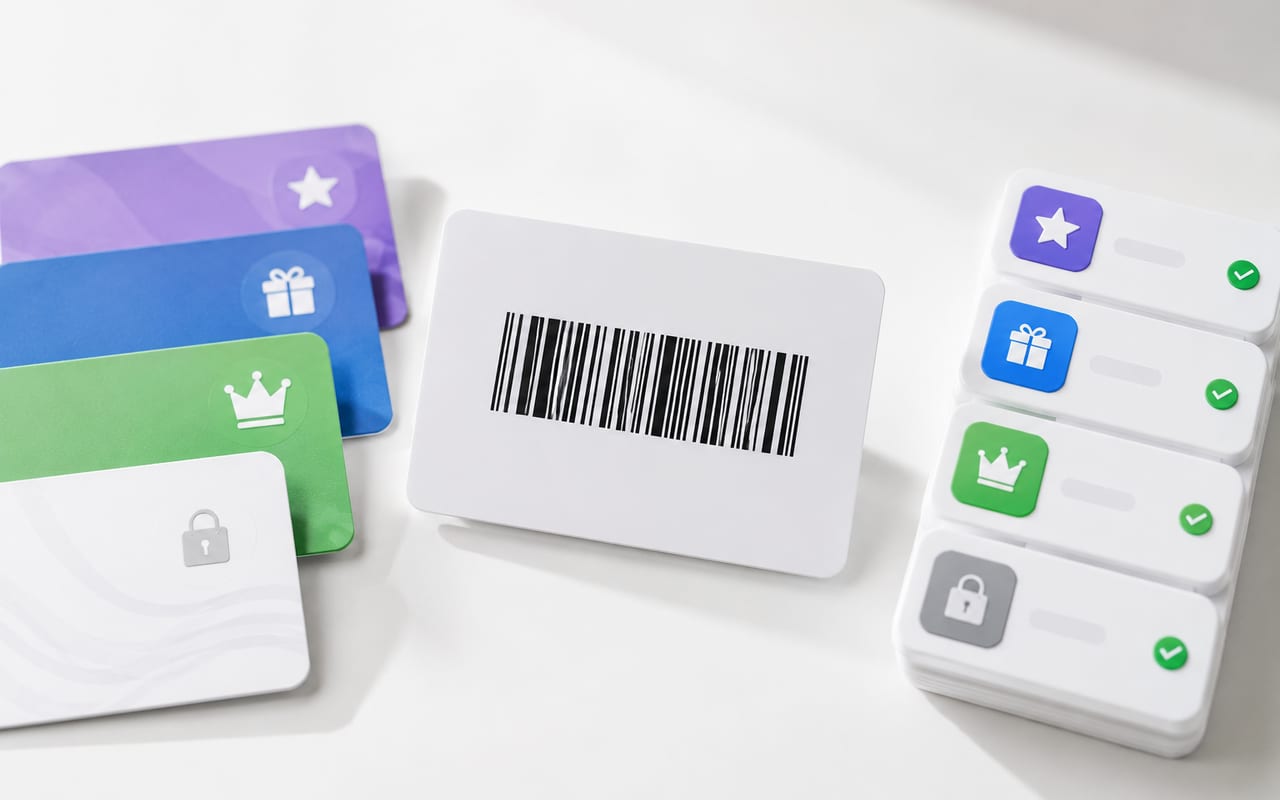
Додавање картице не треба да делује теже од њеног коришћења. Уз уграђени скенер картица можете скенирати податке баркода, именовати картицу и сачувати је на месту где ћете је поново пронаћи. Препознавање бренда и претрага логотипа могу да смање куцање, док ви задржавате контролу над тим шта се чува.
Скенер картица за картице лојалности
Додавање картице не треба да делује теже од њеног коришћења. Уз уграђени скенер картица можете скенирати податке баркода, именовати картицу и сачувати је на месту где ћете је поново пронаћи.
Подешавање картице уз помоћ AI-ја
Препознавање бренда и претрага логотипа могу да смање куцање, док ви задржавате контролу над тим шта се чува.
Store Cards спаја додавање уз помоћ AI-ја, увоз screenshot-ова, базу са више од 1,000 брендова, прилагођене картице и извоз у Apple Wallet са прилагођавањем изгледа картице.
Лак пренос из других апликација
Прелазите са Stocard-а или друге апликације? Screenshot-ови могу бити користан почетни материјал када поново градите библиотеку картица. Почните од картица које заиста користите, увезите их или скенирајте и проверите сваки баркод пре чувања.
Store Cards
Преузмите Store Cards
Држите картице са баркодом на једном месту и брзо их отворите на каси. Store Cards је направљен за картице лојалности, картице за попусте, наградне картице, чланске картице и свакодневне картице продавница које треба да буду лакше за проналажење од screenshot-а.
Честа питања
Шта треба знати о Скенер картица за картице лојалности?
Додавање картице не треба да делује теже од њеног коришћења. Уз уграђени скенер картица можете скенирати податке баркода, именовати картицу и сачувати је на месту где ћете је поново пронаћи. Препознавање бренда и претрага логотипа могу да смање куцање, док ви задржавате контролу над тим шта се чува.
Шта треба знати о Apple Wallet?
Припремите изабране картице као Wallet pass-ове када тај формат одговара картици и вашој рутини на каси. Припремите изабране картице као Wallet pass-ове када тај формат одговара картици и вашој рутини на каси.
Шта треба знати о Скенер картица за картице лојалности?
Додавање картице не треба да делује теже од њеног коришћења. Уз уграђени скенер картица можете скенирати податке баркода, именовати картицу и сачувати је на месту где ћете је поново пронаћи. Препознавање бренда и претрага логотипа могу да смање куцање, док ви задржавате контролу над тим шта се чува.
Сродне странице
Новчаник за картице и организатор картица продавница | Store Cards
Сачувајте картице лојалности, картице за попусте, наградне картице, cashback картице и картице продавница на једном месту. Уместо тражења по пластичним картицама или старим апликацијама, добијате прегледан организатор картица лојалности који ради као практичан новчаник за свакодневну куповину. Држите картице са баркодом на једном месту и брзо их отворите на каси. Store Cards је направљен за картице лојалности, картице за попусте, наградне картице, чланске картице и свакодневне картице продавница које треба да буду лакше за проналажење од screenshot-а.
Дигитални држач картица за картице лојалности | Store Cards
Било да користите картицу лојалности за супермаркет, чланску картицу за теретану или наградну картицу за честе куповине, циљ је исти: баркод треба да буде довољно близу да га употребите када сте већ у реду. Држите картице са баркодом на једном месту и брзо их отворите на каси. Store Cards је направљен за картице лојалности, картице за попусте, наградне картице, чланске картице и свакодневне картице продавница које треба да буду лакше за проналажење од screenshot-а.
Како додати картицу у Apple Wallet | Store Cards
Припремите изабране картице као Wallet pass-ове када тај формат одговара картици и вашој рутини на каси. Држите картице са баркодом на једном месту и брзо их отворите на каси. Store Cards је направљен за картице лојалности, картице за попусте, наградне картице, чланске картице и свакодневне картице продавница које треба да буду лакше за проналажење од screenshot-а.
Wallet Pass за картице лојалности | Store Cards
Припремите изабране картице као Wallet pass-ове када тај формат одговара картици и вашој рутини на каси. Држите картице са баркодом на једном месту и брзо их отворите на каси. Store Cards је направљен за картице лојалности, картице за попусте, наградне картице, чланске картице и свакодневне картице продавница које треба да буду лакше за проналажење од screenshot-а.
Stocard алтернатива за iPhone | Store Cards
Прелазите са Stocard-а или друге апликације? Screenshot-ови могу бити користан почетни материјал када поново градите библиотеку картица. Почните од картица које заиста користите, увезите их или скенирајте и проверите сваки баркод пре чувања. Држите картице са баркодом на једном месту и брзо их отворите на каси. Store Cards је направљен за картице лојалности, картице за попусте, наградне картице, чланске картице и свакодневне картице продавница које треба да буду лакше за проналажење од screenshot-а.