Store Cards
Kartenscanner für Kundenkarten — Store Cards
Eine Karte hinzuzufügen sollte sich nicht schwieriger anfühlen, als sie zu nutzen. Mit dem integrierten Kartenscanner kannst du Barcode-Daten erfassen, die Karte benennen und sie an einem Ort speichern, an dem du sie wiederfindest. Speichere Kundenkarten, Bonuskarten und Barcode-Karten auf dem iPhone. Exportiere ausgewählte Karten nach Apple Wallet, wenn das der einfachere Weg ist, sie zu nutzen.
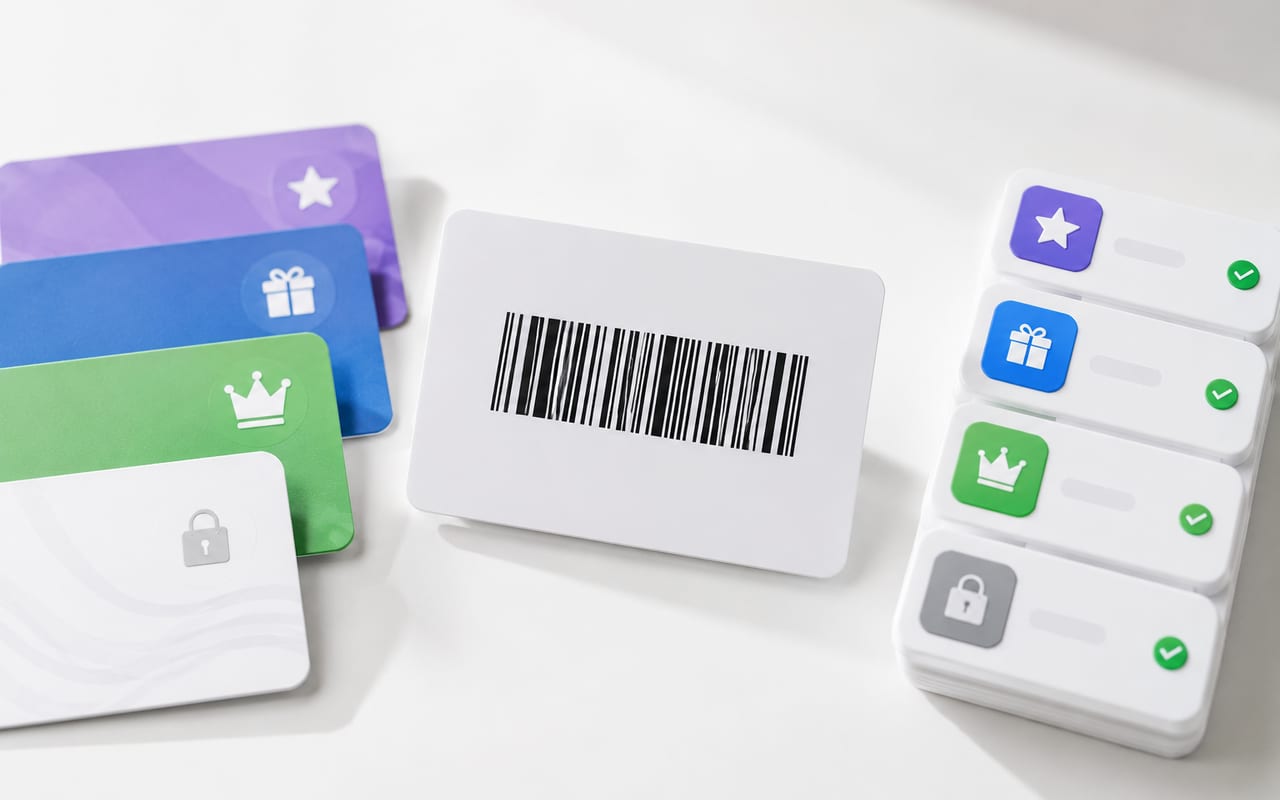
Kartenscanner für Kundenkarten
Eine Karte hinzuzufügen sollte sich nicht schwieriger anfühlen, als sie zu nutzen. Mit dem integrierten Kartenscanner kannst du Barcode-Daten erfassen, die Karte benennen und sie an einem Ort speichern, an dem du sie wiederfindest.
Karteneinrichtung mit KI-Unterstützung
Markenerkennung und Logosuche können Tipparbeit reduzieren, während du kontrollierst, was gespeichert wird.
Store Cards kombiniert KI-gestütztes Hinzufügen, Screenshot-Import, eine Datenbank mit mehr als 1,000 Marken, eigene Karten und Apple-Wallet-Export mit anpassbarer Kartenansicht.
Aus Screenshots neu aufbauen
Wechselst du von Stocard oder einer anderen App? Screenshots können hilfreiches Rohmaterial sein, wenn du deine Kartenbibliothek neu aufbaust. Beginne mit den Karten, die du wirklich nutzt, importiere oder scanne sie und prüfe jeden Barcode vor dem Speichern.
Store Cards
Store Cards laden
Speichere Kundenkarten, Bonuskarten und Barcode-Karten auf dem iPhone. Exportiere ausgewählte Karten nach Apple Wallet, wenn das der einfachere Weg ist, sie zu nutzen.
Häufige Fragen
Was sollte ich über Kartenscanner für Kundenkarten wissen?
Eine Karte hinzuzufügen sollte sich nicht schwieriger anfühlen, als sie zu nutzen. Mit dem integrierten Kartenscanner kannst du Barcode-Daten erfassen, die Karte benennen und sie an einem Ort speichern, an dem du sie wiederfindest. Markenerkennung und Logosuche können Tipparbeit reduzieren, während du kontrollierst, was gespeichert wird.
Was sollte ich über Apple Wallet wissen?
Bereite ausgewählte Karten als Wallet-Pässe vor, wenn dieses Format zur Karte und zu deinem Ablauf an der Kasse passt. Bereite ausgewählte Karten als Wallet-Pässe vor, wenn dieses Format zur Karte und zu deinem Ablauf an der Kasse passt.
Was sollte ich über Kartenscanner für Kundenkarten wissen?
Eine Karte hinzuzufügen sollte sich nicht schwieriger anfühlen, als sie zu nutzen. Mit dem integrierten Kartenscanner kannst du Barcode-Daten erfassen, die Karte benennen und sie an einem Ort speichern, an dem du sie wiederfindest. Markenerkennung und Logosuche können Tipparbeit reduzieren, während du kontrollierst, was gespeichert wird.
Ähnliche Seiten
Karten-Wallet und Organizer für Store Cards: Store Cards
Speichere Kundenkarten, Rabattkarten, Rewards-Karten, Cashback-Karten und Store Cards an einem Ort. Statt in Plastikkarten oder alten Apps zu suchen, bekommst du einen klaren Kundenkarten-Organizer, der wie ein praktisches Karten-Wallet für den Alltag funktioniert. Speichere Kundenkarten, Bonuskarten und Barcode-Karten auf dem iPhone. Exportiere ausgewählte Karten nach Apple Wallet, wenn das der einfachere Weg ist, sie zu nutzen.
Digitaler Kartenhalter für Kundenkarten: Store Cards
Ob du eine Kundenkarte für den Supermarkt, eine Mitgliedskarte fürs Fitnessstudio oder eine Rewards-Karte für regelmäßige Einkäufe nutzt: Das Ziel ist dasselbe. Der Barcode soll nah genug sein, um ihn zu verwenden, wenn du bereits in der Schlange stehst. Speichere Kundenkarten, Bonuskarten und Barcode-Karten auf dem iPhone. Exportiere ausgewählte Karten nach Apple Wallet, wenn das der einfachere Weg ist, sie zu nutzen.
So fügst du eine Karte zu Apple Wallet hinzu: Store Cards
Bereite ausgewählte Karten als Wallet-Pässe vor, wenn dieses Format zur Karte und zu deinem Ablauf an der Kasse passt. Speichere Kundenkarten, Bonuskarten und Barcode-Karten auf dem iPhone. Exportiere ausgewählte Karten nach Apple Wallet, wenn das der einfachere Weg ist, sie zu nutzen.
Wallet Pass für Kundenkarten: Store Cards
Bereite ausgewählte Karten als Wallet-Pässe vor, wenn dieses Format zur Karte und zu deinem Ablauf an der Kasse passt. Speichere Kundenkarten, Bonuskarten und Barcode-Karten auf dem iPhone. Exportiere ausgewählte Karten nach Apple Wallet, wenn das der einfachere Weg ist, sie zu nutzen.
Stocard-Alternative für iPhone: Store Cards
Wechselst du von Stocard oder einer anderen App? Screenshots können hilfreiches Rohmaterial sein, wenn du deine Kartenbibliothek neu aufbaust. Beginne mit den Karten, die du wirklich nutzt, importiere oder scanne sie und prüfe jeden Barcode vor dem Speichern. Speichere Kundenkarten, Bonuskarten und Barcode-Karten auf dem iPhone. Exportiere ausgewählte Karten nach Apple Wallet, wenn das der einfachere Weg ist, sie zu nutzen.